RAR for Android使用指南
随着智能手机的普及,越来越多用户需要在手机上管理各种压缩文件。作为著名的压缩软件,WinRAR旗下的RAR for Android为安卓用户提供了强大且便捷的压缩和解压功能。本文将详细介绍RAR for Android的基本使用方法,并提供实用建议,帮助您高效管理手机中的压缩文件。
什么是RAR for Android?
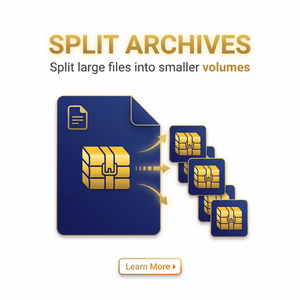
RAR for Android是WinRAR开发团队官方推出的安卓平台压缩软件,支持RAR和ZIP格式的文件压缩与解压。除了常规功能外,它还支持多卷压缩包创建、加密压缩以及修复损坏的压缩包,满足用户多样化的需求。想了解更多详情或下载最新版,请访问WinRAR官网:www.win-rar.com。
如何下载安装RAR for Android
- 打开应用商店:在您的安卓设备上打开Google Play或其他官方应用商店。
- 搜索“RAR”:输入“RAR”进行搜索,确保开发者显示为“RARLAB(WinRAR团队)”。
- 下载安装:点击“安装”按钮,完成软件下载安装。
- 首次打开:允许软件访问文件权限,以便管理手机中的文件。
RAR for Android基本使用步骤
使用RAR for Android非常简单,以下是处理压缩文件的具体步骤:
- 解压缩文件:
- 打开RAR应用,浏览并定位到存储中的压缩文件(如.rar或.zip)。
- 点击压缩文件,选择“解压到”并指定目标路径。
- 等待解压完成,即可在指定文件夹中查看解压后的内容。
- 创建压缩文件:
- 在RAR主界面进入文件浏览,勾选需要压缩的文件或文件夹。
- 点击底部菜单的“压缩”按钮。
- 选择压缩格式(RAR或ZIP)、设置压缩等级,还可以添加密码保护。
- 确认后开始压缩,完成后压缩包会保存在当前目录。
- 修复损坏的压缩文件:
- 选中损坏的RAR文件,点击菜单中的“修复文件”功能。
- RAR for Android将尝试修复损坏部分,修复成功后生成新压缩包。
实用建议与注意事项
- 为保障隐私和安全,建议在压缩重要文件时开启密码保护功能。
- 处理大文件时,确保手机有足够的存储空间和电量。
- 如果遇到解压失败,可尝试使用WinRAR官网发行的PC版软件进行修复或解压。
- 定期更新RAR应用,享受更稳定的性能和最新功能,官网(www.win-rar.com)是获取正版及最新版本的可靠渠道。
总结
RAR for Android是安卓用户管理压缩文件的优秀工具,凭借WinRAR团队的专业技术支持,操作便捷且功能强大。无论是日常解压、文件压缩还是修复损坏压缩包,RAR for Android都能轻松应对。通过本文介绍的下载安装及使用方法,您可以快速上手,提高手机文件管理效率。建议访问WinRAR官网了解更多专业资讯和下载正版软件,保障使用安全与性能。