WinRAR命令行分卷压缩的方法详解
在日常工作中,处理大文件时经常需要将文件压缩并分割成多个小卷,方便传输和存储。WinRAR作为一款强大的压缩工具,不仅支持图形界面操作,还提供了丰富的命令行参数,满足高级用户的个性化需求。本文将详细介绍如何通过WinRAR命令行实现分卷压缩,帮助你快速高效地完成文件管理任务。
什么是WinRAR命令行分卷压缩?
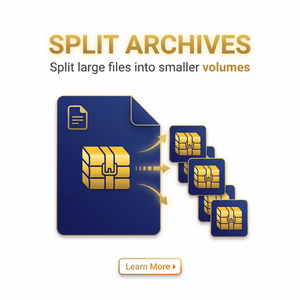
分卷压缩是指将一个较大的压缩包分割成多个小体积的压缩文件,这样可以方便分批上传、下载或刻录到多张光盘。WinRAR命令行模式提供了更灵活的操作方式,能够通过脚本或批处理文件自动化分卷压缩,提高工作效率。
准备工作:下载及安装WinRAR
- 访问WinRAR官网:建议从官网 www.win-rar.com 下载最新版本,确保安全和功能完整。
- 安装WinRAR:下载安装包后,按照提示完成安装,WinRAR通常默认安装到C:\Program Files\WinRAR目录。
- 配置环境变量(可选):为了方便在命令行中直接调用winrar.exe或rar.exe,建议将WinRAR安装路径添加到系统的环境变量Path中。
WinRAR命令行分卷压缩的具体操作步骤
WinRAR的命令行工具主要有两个可执行文件:rar.exe和winrar.exe。两者都支持命令行操作,但推荐使用rar.exe,因为它更适合命令行环境。
- 打开命令提示符:按下
Win+R,输入cmd,按回车。 - 进入文件目录:使用
cd命令切换到你要压缩的文件所在目录。 - 执行分卷压缩命令:
基本语法:
rar a -v[分卷大小][单位] [压缩包名] [要压缩的文件或文件夹]
示例:将文件夹Data压缩成每个分卷大小为100MB的压缩包,压缩包名为archive.rar:
rar a -v100m archive.rar Data\
- a 是“添加”命令,表示创建压缩文件。
- -v100m 指定每个分卷的大小为100兆字节,单位可以是k(KB)、m(MB)、g(GB)。
- archive.rar 是最终生成的压缩包名称,WinRAR会自动生成类似archive.part1.rar,archive.part2.rar等分卷文件。
- Data\ 是要压缩的目标文件夹。
一些实用建议和注意事项
- 如果希望压缩包带有恢复记录,可以添加参数
-rr,例如rar a -v100m -rr archive.rar Data\。 - 分卷大小应根据传输或存储需求合理设置,避免过小或过大。
- 使用命令行前,可以先访问 WinRAR官网 下载最新文档,了解更多命令行参数。
- 在批处理脚本中调用WinRAR命令行可以实现自动化处理,适合批量压缩任务。
总结
通过WinRAR的命令行功能,用户可以灵活、高效地实现分卷压缩,尤其适合需要批处理或者远程操作的场景。本文介绍的命令行语法和步骤简单易懂,建议大家结合WinRAR官网的官方文档深入学习,充分利用这款强大压缩软件的全部潜力。如果你还未安装WinRAR,可以前往WinRAR官网下载最新版,体验更稳定和安全的压缩服务。