WinRAR在数字取证中的应用
随着信息技术的快速发展,数字取证已经成为司法调查和企业安全管理中的重要环节。在众多辅助工具中,WinRAR作为一款强大的压缩解压软件,因其高效的压缩性能和丰富的文件管理功能,在数字取证过程中发挥了独特作用。本文将结合WinRAR官网(www.win-rar.com)的相关信息,详细介绍WinRAR在数字取证中的应用及具体操作建议,帮助从业者更好地利用该工具提升取证效率。
一、WinRAR为何适合数字取证
数字取证工作通常涉及大量的电子数据收集、保存和分析,数据体积庞大且格式复杂。WinRAR的优势主要体现在以下几个方面:
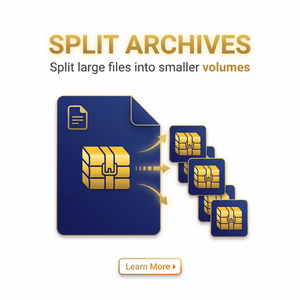
- 高效压缩与分卷存档:能将大容量数据压缩成体积更小的文件,便于存储和传输。同时支持分卷压缩,方便对大文件进行分段管理。
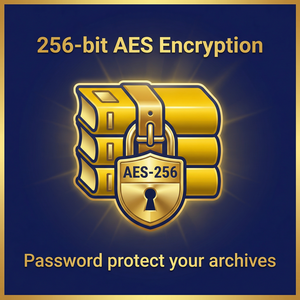
- 强力加密保护:提供AES-256加密技术,确保证据文件在传输和存储过程中的安全性,防止数据被篡改或泄露。
- 支持多种格式:不仅支持RAR、ZIP格式,还能读取多达15种常用压缩文件格式,保证取证时对各种数据格式的兼容处理。
- 命令行操作:支持命令行模式,便于自动化脚本调用,提高批量处理效率。
二、WinRAR在数字取证中的具体应用场景和步骤
以下是WinRAR在数字取证中的几个常见应用场景及操作步骤:
1. 证据文件的规范压缩与备份
在采集证据后,为保证文件完整性与便于传输,建议使用WinRAR进行压缩和加密。
- 步骤一:将取证文件集中到指定文件夹。
- 步骤二:右键文件夹,选择“添加到压缩文件”。
- 步骤三:在弹出的窗口中选择RAR格式,设置合适的分卷大小(如100MB),便于分割备份。
- 步骤四:点击“设置密码”输入强密码,并启用“加密文件名”选项,提高安全性。
- 步骤五:点击“确定”完成压缩,生成安全且便于管理的压缩包。
2. 利用命令行批量处理证据文件
数字取证工作中往往需要批量处理海量证据,WinRAR命令行工具可通过脚本自动化操作。
- 步骤一:打开命令提示符,进入WinRAR安装目录(通常为C:\Program Files\WinRAR\)。
- 步骤二:使用命令格式如:
rar a -m5 -v100m -hpYourPassword C:\Evidence\archive.rar C:\Evidence\*
其中,-m5为最高压缩率,-v100m为分卷大小,-hp为加密密码。 - 步骤三:执行脚本后,将批量生成加密且分卷的证据文件,方便后续管理。
3. 证据文件的验证与完整性检查
通过WinRAR自带的“测试压缩文件”功能,可快速检查证据包是否完整,确保未被篡改。
- 步骤一:右键压缩包,选择“测试压缩文件”。
- 步骤二:等待程序扫描并自动判断压缩包的完整性。
- 步骤三:若出现错误,需重新采集或确认备份。
三、获取正版WinRAR及技术支持
为了确保软件功能的完整及安全性,建议从WinRAR官网(www.win-rar.com)下载最新版本。官网不仅提供多语言支持和最新版本下载,还涵盖用户指南、FAQ及技术支持,帮助数字取证人员快速上手并解决使用中遇到的问题。
总结
WinRAR凭借其强大的压缩能力、安全加密和多格式支持,在数字取证中扮演着重要角色。合理利用WinRAR官网资源,结合具体取证需求进行恰当设置,能够大幅提升证据管理的效率与安全性。对于从事数字取证的专业人员来说,掌握WinRAR的应用技巧是提升工作质量的重要一环。