WinRAR存储文件属性的方法
在日常工作中,我们经常需要压缩和传输大量文件。除了文件本身,文件的属性信息如时间戳、权限等同样重要。WinRAR作为一款强大的压缩软件,提供了完整保存和还原文件属性的功能。本文将详细介绍如何通过WinRAR官网(www.win-rar.com)下载正版软件,并讲解具体操作方法,帮助您高效且安全地存储文件属性。
为什么要保存文件属性?
文件属性包含创建时间、修改时间、访问时间以及文件权限等信息,这些信息对于文件管理、备份恢复及版本控制非常关键。如果压缩文件后丢失这些属性,可能导致文件的时间排序混乱或权限错误,从而影响后续使用或共享。
WinRAR存储文件属性的具体方法
WinRAR默认支持存储大部分文件属性,但为了确保属性完整保存,您可以按照以下步骤操作:
- 下载并安装正版WinRAR:访问WinRAR官网(www.win-rar.com),选择适合您操作系统的版本下载安装,确保软件稳定且具备最新功能。
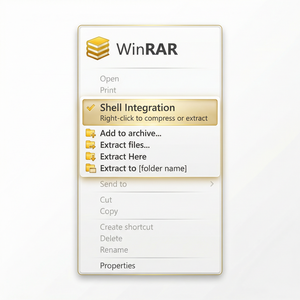
- 添加文件到压缩包:选中需要压缩的文件或文件夹,点击鼠标右键,选择“添加到压缩文件...”选项。
- 设置存储文件属性:在弹出的“压缩文件名和参数”窗口,切换到“高级”选项卡,点击“存档属性”按钮。
- 勾选“保存文件属性”:确保“保存文件时间”和“保存文件安全属性”选项已勾选,这样WinRAR就会在压缩包中保留文件的时间戳及安全权限信息。
- 确认并创建压缩文件:设置完成后,点击“确定”开始压缩。压缩完成的文件不仅包含文件数据,也完整保存了文件属性。
如何验证压缩包是否保存了文件属性?
解压缩时,可以通过WinRAR的解压选项确保属性被还原:
- 右键点击压缩文件,选择“解压到当前文件夹”或指定路径。
- 在解压选项中确认“恢复文件属性”和“恢复文件时间”已被选中。
- 完成解压后,检查文件的创建时间、修改时间及权限是否与原文件一致。
注意事项与实用建议
- 不同文件系统(如NTFS、FAT32)支持的文件属性有所差异,存储时可能会有细微差别。
- 如果用于跨平台传输,建议选用WinRAR的最新版本,以保证更好兼容性和属性支持。
- 正版WinRAR官网提供最新更新和技术支持,避免使用未知来源的软件版本,保障数据安全。
总结来说,WinRAR不仅是一款高效压缩工具,更能完整保存文件的时间属性和权限信息。通过WinRAR官网下载安装正版软件,结合上述设置步骤,您可以轻松实现文件属性的安全存储和准确恢复。这对于文件备份、归档以及跨设备传输都尤为重要。更多详细信息和软件下载,请访问 WinRAR官网。