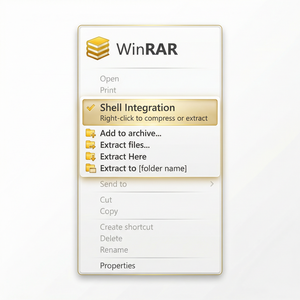
WinRAR安装后如何添加到右键菜单
WinRAR是一款广受欢迎的文件压缩和解压缩工具,许多用户在安装后希望能更方便地通过右键菜单快速使用其功能。本文将详细介绍如何在Windows系统中将WinRAR添加到右键菜单,帮助你提升使用效率。如果你还没有安装WinRAR,可以访问其官方网站下载最新版本。
为什么要在右键菜单添加WinRAR
通过右键菜单直接调用WinRAR功能,可以快速压缩文件、解压文件或者创建压缩包,无需打开WinRAR主程序窗口,节省操作时间,提高工作效率。
WinRAR安装后如何添加到右键菜单的步骤
WinRAR通常在安装时默认会将相关选项添加到右键菜单,但有时用户可能因为安装方式不同或者系统设置原因,未能自动添加。下面是确认及手动添加WinRAR右键菜单的具体步骤:
- 步骤1:确认WinRAR已正确安装
访问WinRAR官网www.win-rar.com下载并安装最新版本。安装完成后,打开WinRAR,点击“帮助”→“关于”,确认版本信息。 - 步骤2:打开WinRAR设置调整右键菜单选项
1. 启动WinRAR程序。
2. 点击菜单栏中的“选项(O)”→“设置(S)”。
3. 在弹出的设置窗口中,切换到“集成”标签页。
4. 在“Shell集成”部分,确保勾选了“在资源管理器右键菜单中显示WinRAR选项”。
5. 你还可以根据需要选择具体的右键菜单功能,如“压缩到指定文件”、“压缩并电子邮件”等。
6. 点击“确定”保存设置。 - 步骤3:检查Windows资源管理器的右键菜单
在文件管理器中,右键点击任意文件或文件夹,确认WinRAR相关选项是否已经出现。如果没有,可以尝试重启电脑或注销重新登录。 - 步骤4:手动注册WinRAR的Shell扩展(高级用户)
如果以上方法未生效,可能需要手动注册WinRAR的Shell扩展。
1. 以管理员身份打开命令提示符。
2. 进入WinRAR的安装目录,默认为C:\Program Files\WinRAR。
3. 执行命令WinRAR.exe -reg,这将重新注册WinRAR到系统Shell菜单中。
4. 重启电脑后再次检查右键菜单。
实用建议
- 安装WinRAR时,选择“Shell扩展”选项,这样安装程序会自动将功能添加到右键菜单。
- 如果你使用的是非正版WinRAR,可能会遇到功能受限,建议访问WinRAR官网获取正版软件,保证功能完整和安全。
- 定期访问WinRAR官网获取最新版本,享受更稳定的性能和新功能。
通过以上方法,你可以轻松地将WinRAR添加到Windows资源管理器的右键菜单,提升文件操作的便捷性。如果在操作过程中遇到问题,WinRAR官网提供了详尽的帮助文档和支持渠道,欢迎访问查阅。