WinRAR官网下载后设置分卷大小的实用指南
WinRAR是一款功能强大的压缩解压软件,广受用户欢迎。许多用户通过WinRAR官网(www.win-rar.com)下载正版软件后,常常需要将大文件分割成若干小卷,便于存储、传输或刻录。本文将详细介绍如何在WinRAR中设置分卷大小,帮助你高效管理压缩文件。
什么是分卷压缩及其优势?
分卷压缩即将一个较大的文件或文件夹拆分成多个体积相对较小的压缩包。这种方式的优势包括:
- 方便传输:大文件分割后,可以分多次上传或通过邮箱发送,避免单个文件过大而导致传输失败。
- 便于存储:分卷文件适合刻录到容量有限的光盘或保存到多张U盘中。
- 提高兼容性:部分系统或设备对单个大文件支持有限,分卷压缩有效规避这一问题。
从WinRAR官网下载并安装软件
要使用分卷压缩功能,首先需确保你安装的是正版WinRAR。请访问WinRAR官网(www.win-rar.com),选择适合你操作系统版本的安装包下载安装。官网提供最新版本,保证软件稳定与安全。
WinRAR中如何设置分卷大小?
完成安装后,请按照以下步骤设置分卷大小:
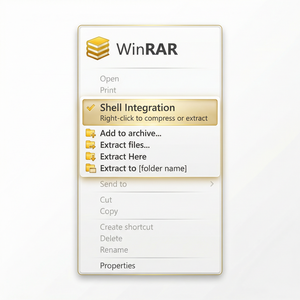
- 选中文件:在资源管理器中,选中需要压缩的文件或文件夹,右键点击,选择“添加到压缩文件...”选项。
- 打开压缩设置窗口:此时会弹出WinRAR的“压缩文件名和参数”窗口。
- 设置分卷大小:在“分卷,字节”输入框中,输入希望的分卷大小。WinRAR支持多种单位,如字节、KB、MB、GB。常用的分卷大小示例包括:
- 700MB(适合刻录CD)输入:700M
- 4GB(适合U盘分割)输入:4G
- 100MB输入:100M
- 选择压缩格式:建议选用RAR格式,因为分卷管理和恢复功能更完善。
- 开始压缩:点击“确定”,WinRAR将开始分卷压缩,完成后你会看到多个分卷文件。
设置分卷大小的实用建议
- 根据需求合理选择大小:如果用于网络传输,建议分卷大小不要超过单次上传限制,如邮件附件大小。
- 预留恢复记录:WinRAR支持添加恢复记录,提高分卷数据的容错能力,适用于重要文件。
- 注意分卷命名:分卷文件以相同文件名及后缀“.part01.rar”、“.part02.rar”依次编号,确保完整保存。
- 升级到最新版:官网提供的WinRAR版本总是包含最新的分卷和压缩算法,确保稳定和速度。
总结
通过WinRAR官网下载安装正版软件后,合理设置分卷大小不仅可以有效管理大文件,还能提升文件传输和存储的灵活性。以上介绍的步骤操作简单,适合各类用户使用。遇到问题时,也可以访问官网的帮助中心获取更多支持。希望这篇指南能帮助你轻松掌握WinRAR分卷压缩的技巧,提升工作效率。