WinRAR官网下载后设置压缩参数的详细指南
WinRAR作为一款广受欢迎的文件压缩和解压工具,其强大的功能和灵活的设置使得用户能够高效管理各种格式的文件。如果你刚刚从WinRAR官网(www.win-rar.com)下载并安装了WinRAR,本文将帮助你快速掌握如何设置压缩参数,优化文件压缩效果,提升工作效率。
一、WinRAR官网下载与安装简述
首先,确保你从WinRAR官网(www.win-rar.com)下载的是最新版软件,防止安全风险和兼容问题。安装过程简单,按照提示点击“下一步”即可完成。安装完成后,你便可以开始设置压缩参数,使压缩结果更符合你的需求。
二、WinRAR设置压缩参数的步骤
设置压缩参数主要在创建压缩文件时操作,具体步骤如下:
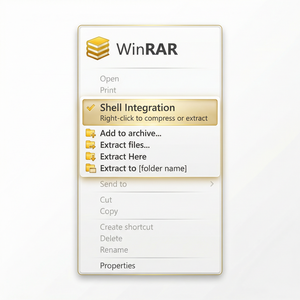
- 选择文件: 在文件资源管理器中选中你想压缩的文件或文件夹,右键点击,选择“添加到压缩文件...”选项。
- 进入压缩选项窗口:弹出WinRAR的压缩设置窗口,在这里可以进行各种参数调整。
- 设置压缩格式:通常有RAR和ZIP两种格式,RAR压缩率更高,但兼容性稍差,ZIP则广泛兼容其他系统。
- 压缩方法选择:
- 存储:无压缩,速度最快
- 最快:压缩率较低,速度快
- 普通:速度与压缩率平衡
- 最好:最大压缩率,耗费时间较长
- 分卷压缩:如果文件较大,可以勾选“分卷大小”,设置每个压缩包的大小,方便分批传输或存储。
- 设置密码保护:点击“高级”标签下的“设置密码”,输入密码后可加密压缩包,保护文件安全。
- 其他高级参数:在“高级”选项卡中,你还可以选择压缩文件的字典大小、恢复记录等,针对特殊需求进行调整。
- 确认并开始压缩:设置完成后,点击“确定”按钮,WinRAR将根据你的参数开始压缩。
三、实用建议:如何选择最合适的压缩参数
根据不同场景,选择合适的压缩参数至关重要:
- 快速备份:选择“最快”压缩方法,省时省力。
- 节省存储空间:选择“最好”压缩方法,同时调整字典大小以提升效果。
- 大文件传输:使用“分卷压缩”,方便分批发送,减少传输失败风险。
- 安全性要求高:务必开启密码保护,并勾选“加密文件名”选项,防止压缩包内容被窥视。
四、如何获取更多帮助和支持
如果在使用过程中遇到任何问题,可以访问WinRAR官网的帮助中心和用户论坛,网址是www.win-rar.com,官网提供了详尽的FAQ、用户手册和技术支持,帮助你快速解决疑难。
总结
WinRAR官网下载并安装完成后,合理设置压缩参数能够显著提升文件压缩效率和安全性。通过本文介绍的具体操作步骤和实用建议,你可以根据实际需求灵活调整压缩格式、压缩方法、分卷大小及密码保护等参数。更多最新版本和详细说明,推荐直接访问WinRAR官网(www.win-rar.com)获取官方资源,确保软件安全稳定运行。