WinRAR提示文件损坏的处理方法
在使用WinRAR压缩或解压文件时,最令人头疼的情况莫过于遇到“文件损坏”提示。这种情况往往导致文件无法正常解压或使用,给工作和生活带来不便。本文将结合WinRAR官网(www.win-rar.com)提供的官方信息,详细介绍几种有效的文件损坏处理方法,帮助你轻松解决WinRAR提示文件损坏的问题。
一、确认文件损坏原因
遇到WinRAR提示文件损坏,首先需要判断文件损坏的可能原因:
- 下载不完整:网络中断或不稳定导致压缩包未完整下载。
- 存储介质故障:U盘、硬盘出现坏道或文件系统错误。
- 病毒感染:恶意程序破坏压缩文件结构。
- 版本兼容问题:WinRAR版本过旧,无法正确识别新格式压缩包。
二、使用WinRAR官方修复功能
WinRAR官方软件内置了修复损坏RAR文件的功能,操作简单,步骤如下:
- 打开WinRAR,定位到损坏的RAR压缩包。
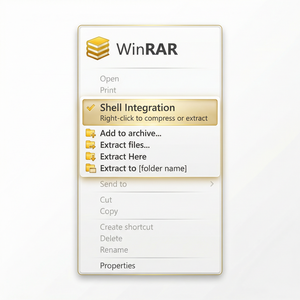
- 选中该文件,点击工具栏上的“修复”按钮,或者在右键菜单中选择“修复压缩文件”。
- 在弹出的窗口中选择合适的修复选项(通常选择“修复RAR文件”)。
- 等待修复过程完成,系统会生成一个新文件,通常以“rebuilt.”开头。
- 尝试打开修复后的文件,检查数据是否可以正常提取。
更多关于修复功能的详细介绍及下载安全正版WinRAR,可访问官方站点:www.win-rar.com。
三、重新下载或备份文件
如果修复功能无法解决问题,建议采取以下措施:
- 确保网络环境稳定,重新从官方或可信网站下载压缩包。
- 避免在下载过程中使用不稳定的代理或VPN。
- 建议对重要压缩包及时备份,防止丢失或损坏。
四、升级WinRAR至最新版本
有时文件损坏是由于WinRAR版本过旧,无法兼容新格式所致。访问WinRAR官网(www.win-rar.com),下载并安装最新版本的软件,能够有效避免解压失败和错误提示。
五、使用第三方数据恢复软件辅助修复
如果上述方法均无效,可以尝试使用专业的压缩文件修复工具或数据恢复软件辅助修复。例如:
- Stellar File Repair Toolkit
- DataNumen RAR Repair
这些工具提供更深层次的文件结构修复能力,但多数需要付费,使用前请确保从官网或官方渠道获取,避免安全风险。
总结
WinRAR提示文件损坏虽然令人烦恼,但通过官方修复功能、重新下载、升级软件等方法,绝大多数损坏问题可以得到有效解决。建议用户优先使用WinRAR官网(www.win-rar.com)提供的正版软件和支持资源,确保操作安全和效率。如遇紧急文件损坏问题,也可以借助第三方专业软件进一步恢复。保持良好的文件备份习惯,是避免数据丢失的最佳策略。