WinRAR最常见的10个问题解答
WinRAR作为一款广受欢迎的压缩软件,帮助许多用户高效管理文件。然而,使用过程中大家经常遇到各种问题。本文结合WinRAR官网(www.win-rar.com)信息,整理了10个最常见的问题,并给出实用解决建议,助您快速上手并解决疑难。
1. WinRAR是什么?
WinRAR是一款支持RAR和ZIP格式的压缩与解压工具,支持多种压缩格式,提供加密、分卷压缩等高级功能。官网详细介绍了其强大功能和最新版本下载。
2. 如何下载安装WinRAR?
- 访问WinRAR官网:www.win-rar.com
- 点击“下载”页面,选择适合您操作系统的版本(通常是Windows 32位或64位)
- 下载安装包,双击运行安装,按提示完成安装即可
3. WinRAR试用期过后还能用吗?
WinRAR提供40天的免费试用期,试用期过后软件不会自动停止工作,可以继续使用,但会频繁弹出提醒购买的窗口。建议购买正版授权,支持软件开发者。
4. WinRAR如何创建加密压缩包?
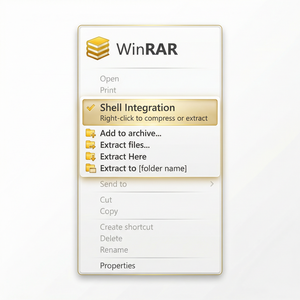
- 选中文件,右键选择“添加到压缩文件...”
- 在弹出的窗口中,点击“设置密码”按钮
- 输入密码,并勾选“加密文件名”以增强安全
- 点击“确定”完成加密压缩包创建
5. 解压文件时提示“文件损坏”怎么办?
出现此提示可能是下载或传输过程中文件损坏。建议重新下载文件,或者使用WinRAR内置的“修复”功能:
- 打开WinRAR,选中损坏的压缩包
- 点击顶部菜单“工具” → “修复压缩文件”
- 根据提示选择修复位置,等待修复完成
6. 为什么WinRAR解压速度慢?
解压速度受磁盘速度、CPU性能和压缩包大小影响。建议关闭其他占用资源的程序,确保磁盘空间充足。如果压缩包使用了高压缩比,也会影响速度。
7. WinRAR支持哪些格式?
WinRAR支持多种格式解压,包括RAR、ZIP、7z、ISO、CAB等。压缩一般以RAR和ZIP为主。官网有详细的兼容格式列表。
8. 如何分卷压缩大文件?
- 选中文件,右键“添加到压缩文件...”
- 在窗口内找到“分卷大小,字节”输入框
- 输入分卷大小(如700MB适合刻录光盘)
- 点击确定即可生成多个分卷压缩包
9. WinRAR如何关联压缩文件?
- 打开WinRAR,点击“选项” → “设置” → “综合”标签
- 点击“设置关联”按钮,选择需要关联的文件格式
- 确认后保存,双击相应格式文件即可用WinRAR打开
10. WinRAR遇到问题怎么办?
遇到问题时,建议首先访问WinRAR官网的支持与帮助页面(www.win-rar.com),那里有官方常见问题解答、用户手册以及最新版本更新信息。如果问题未解决,可以尝试卸载重装或联系官方客服。
总结来看,WinRAR作为功能强大且稳定的压缩软件,只要掌握正确的操作方法和常见问题解决技巧,能够大幅提升文件管理效率。请务必通过WinRAR官网获取最新版本和官方支持,保障软件安全可靠。